Domain designersshop.de kaufen?
Wir ziehen mit dem Projekt
designersshop.de um.
Sind Sie am Kauf der Domain
designersshop.de interessiert?
domain@kv-gmbh.de · 0541-91531010
Domain designersshop.de kaufen?
Was bedeutet Windows Boot Manager?
Was bedeutet Windows Boot Manager? Der Windows Boot Manager ist ein Programm, das auf einem Computer mit Windows-Betriebssystem installiert ist und für das Starten des Betriebssystems verantwortlich ist. Er verwaltet die Startoptionen und -konfigurationen, um sicherzustellen, dass das Betriebssystem korrekt geladen wird. Der Boot Manager ermöglicht es dem Benutzer auch, zwischen verschiedenen Betriebssystemen oder Startoptionen zu wählen, falls mehrere auf dem Computer installiert sind. Er spielt eine wichtige Rolle beim Startvorgang des Computers und sorgt dafür, dass das Betriebssystem ordnungsgemäß geladen wird. **
Was ist ein Boot-Manager?
Ein Boot-Manager ist eine Software, die beim Starten eines Computers dafür verantwortlich ist, das Betriebssystem auszuwählen, das geladen werden soll. Er ermöglicht es dem Benutzer, zwischen verschiedenen Betriebssystemen auf demselben Computer zu wählen, wenn mehrere installiert sind. Der Boot-Manager wird normalerweise in den MBR (Master Boot Record) des Computers geschrieben. **

Ähnliche Suchbegriffe für Boot Manager
Top-Angebote
Produkte zum Begriff Boot Manager:
-
Genie Backup Manager Home 9Genie Backup Manager Home 9 Umfassende Backup-Lösung für den Privatgebrauch Sämtliche Daten sichern Dokumente, Bilder, Musik, Videos und vieles mehr sichern Drei Backup-Typen: vollständig, inkrementell und spiegeln Sicheres Backup dank Verschlüsselung gemäß militärischer Standards Computer mit Disaster Recovery vor Hardware-Versagen, Abstürzen und Viren schützen Genie Backup Manager Home ist ideal geeignet für Benutzer, die umfassende Kontrolle über ihr Backup wünschen. Funktionen für flexibles Backup Drei Backup-Typen: vollständig, inkrementell und spiegeln Backup-Zeitplaner Backup auf beliebigen Medien speichern: lokal, extern, FTP/FTPS, im Netzwerk, auf CD, DVD und Blu-ray Altes Backup bereinigen Sämtliche Daten sichern Backup von Mein Profil, Meine Ordner und Meine Plug-ins für umfassenden Schutz Dokumente, Bilder, Musik, Videos und vieles mehr sichern Schutz des gesamten Systems mit Disaster Recovery Backup von geöffneten und gesperrten Dateien Dateifilter zum Hinzufügen/Ausschließen bestimmter Dateien nach Datum oder Typ Backup externer, Netzwerk- oder anderer an den PC angeschlossenen Speichergeräte Funktionen Sicheres Backup dank Verschlüsselung gemäß militärischer Standards: Verschlüsselung des Backups gemäß 128-Bit AES-Verschlüsselungsstandard Unterstützung für Kennwortschutz der Zipdatei Backup von verschlüsselten Laufwerken Möglichkeit zur Anzeige und Wiederherstellung der Backups auch ohne Genie Backup Manager Swift Restore zur Wiederherstellung des Backups ohne Installation der Software Backup ohne Komprimierung zur Anzeige der enthaltenen Dateien in ursprünglicher Form Backup per FTP/FTPS zum Offsite-Speichern des Backups Benachrichtigungen und Warnungen per E-Mail direkt in Ihr Postfach Schnelle Backups ohne Beeinträchtigung des Systems Ressourcennutzung während des Backups anpassen Möglichkeit zur Ausführung geplanter Backups auch nach Abmeldung vom System Stromsparmöglichkeiten nach Abschluss des Backups Batteriesparmodus für Laptops Backup-Aufträge manuell oder gemäß Zeitplan ausführen Standard-Planungsmodus Optionen für Pause und Fortsetzen während des Backup Backup per Schlummerfunktion verschieben Backup auch nach Abmeldung durchführen Computer nach dem Backup ausschalten Speicherplatz sparen Backup-Größe einschränken oder Komprimierung festlegen und Speicherplatz sparen Mehrere Komprimierungsstufen Bereinigungseinstellungen zum Löschen älterer Backups Backups spiegeln zum Löschen fehlender Dateien Nach Datum oder Typ gefilterte Dateien zum Backup hinzufügen/davon ausschließen Nahtlose Systemwiederherstellung Computer mit Disaster Recovery vor Hardware-Versagen, Abstürzen und Viren schützen: Backup aller Systemdateien, Programmdateien, Benutzerdaten und des Systemstatus Schrittweise aufgebauter Wiederherstellungsassistent für die einfache Wiederherstellung Optionen für den Systemstart Systemanforderungen Version 9 Betriebssystem Windows Vista 32-bit, Windows Vista 64-bit, Windows 7 64-bit, Windows 7 32-bit, Windows 8 32-bit, Windows 8 64-bit, Windows 10 Prozessor der Klasse Pentium III oder höher, oder AMD 1 GB RAM 200 MB freier Speicherplatz47,99 €*Versand: 0,00 €Sichere Weiterleitung zum Anbieter
-
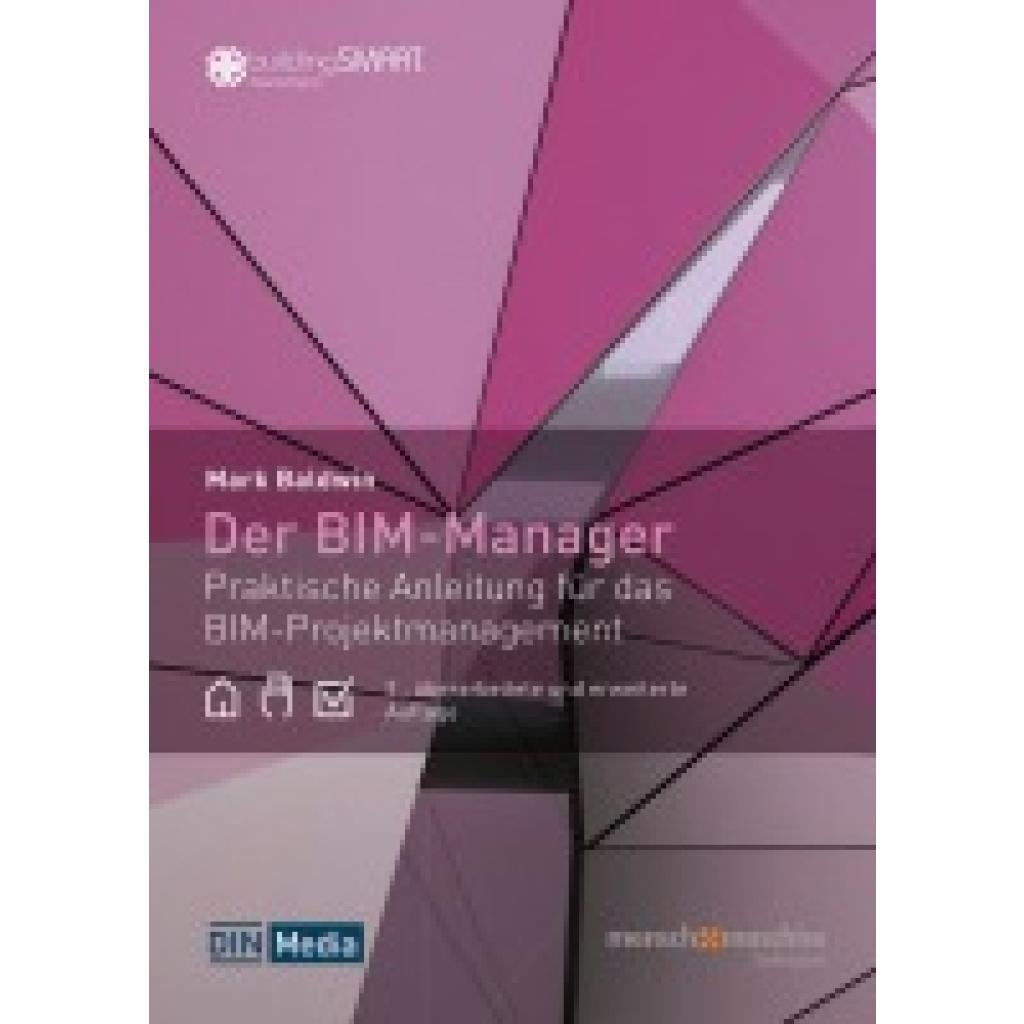
Baldwin, Mark: Der BIM-ManagerDer BIM-Manager , Praktische Anleitung für das BIM-Projektmanagement , Sonstige > Auto-Tuning & -Styling , Auflage: 3., überarbeitete und erweiterte Ausgabe, Erscheinungsjahr: 20250131, Produktform: Leinen, Titel der Reihe: Beuth Innovation##, Autoren: Baldwin, Mark, Redaktion: DIN e. V.~Mensch und Maschine Deutschland GmbH, Auflage: 25003, Auflage/Ausgabe: 3., überarbeitete und erweiterte Ausgabe, Seitenzahl/Blattzahl: 350, Keyword: Architekten; BIG BIM; BIM Manager; Baldwin; Bauwesen; Building Information Modeling; Common Data Environment; Mensch und Maschine; Modellierung; Modellvisualisierung; Planungsmethode; Product Data Templates; Projektmanagement; little BIM, Fachschema: Architektur - Baukunst~Bau / Baukunst~Entwurf / Architektur~Bau / Bauberufe~Bauberuf~Bauberuf / Bauingenieur~Bauingenieur~Ingenieur / Bauingenieur~Bau / Bautechnik~Bautechnik~Bau / Baukosten~Bau / Bauwirtschaft~Bauwirtschaft~Technologie~Vermessung, Fachkategorie: Architektur: berufliche Praxis~Bauhandwerk~Technologie, allgemein, Warengruppe: HC/Bau- und Umwelttechnik, UNSPSC: 49019900, Warenverzeichnis für die Außenhandelsstatistik: 49019900, Länge: 210, Breite: 148, Höhe: 20, Gewicht: 857, Produktform: Gebunden, Genre: Mathematik/Naturwissenschaften/Technik/Medizin,76,00 €*Versand: 0,00 €Sichere Weiterleitung zum Anbieter
-
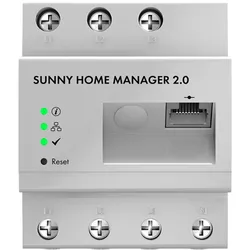
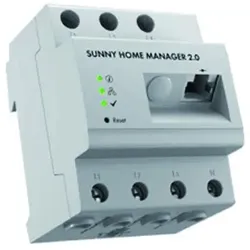
SMA Steuergerät Sunny Home Manager 2.0Sunny Home Manager 2.0: Steuergerät für intelligentes, Energiemanagement inklusive integrierter Leistungs-, Messeinrichtung (1 - 3 phasig, bidirektional),, Anschluss an das lokale Netzwerk via Ethernet528,30 €*Versand: 8,50 €Sichere Weiterleitung zum Anbieter


-
Was ist ein Windows Boot Manager?
Was ist ein Windows Boot Manager? **
-
Was ist der Laptop Boot Manager?
Der Laptop Boot Manager ist eine Software, die beim Starten des Laptops dafür verantwortlich ist, das Betriebssystem auszuwählen und zu laden. Er ermöglicht es dem Benutzer, zwischen verschiedenen Betriebssystemen oder Boot-Optionen zu wählen, falls mehrere auf dem Laptop installiert sind. Der Boot Manager ist normalerweise in den BIOS- oder UEFI-Einstellungen des Laptops zu finden. **
-
Ist der Windows Boot Manager verschwunden?
Es ist möglich, dass der Windows Boot Manager verschwunden ist, wenn er nicht mehr im Boot-Menü angezeigt wird. Dies kann durch verschiedene Gründe wie eine beschädigte Boot-Konfiguration oder eine fehlerhafte Installation verursacht werden. Es kann erforderlich sein, den Boot Manager wiederherzustellen oder neu zu installieren, um das Problem zu beheben. **
-
Was fehlt beim Samsung Boot Manager?
Es ist schwierig, eine genaue Antwort zu geben, da der Samsung Boot Manager je nach Modell und Betriebssystem unterschiedlich sein kann. Allgemein fehlt jedoch möglicherweise die Möglichkeit, verschiedene Betriebssysteme auszuwählen, wenn mehrere auf dem Gerät installiert sind. Es könnte auch an Funktionen wie der Möglichkeit, den Bootvorgang zu konfigurieren oder bestimmte Einstellungen vorzunehmen, mangeln. Es ist ratsam, die spezifischen Funktionen des Samsung Boot Managers für das jeweilige Modell zu überprüfen, um festzustellen, was genau fehlt. **


Erkennt der Windows Boot Manager Linux-Installationen?
Ja, der Windows Boot Manager erkennt Linux-Installationen. Allerdings kann der Windows Boot Manager standardmäßig nur Windows-Installationen starten. Um Linux über den Windows Boot Manager zu starten, muss ein sogenannter Bootloader wie GRUB installiert werden, der dann die Linux-Installationen verwalten kann. **
Wie komme ich in den Boot Manager?
Um in den Boot Manager zu gelangen, musst du deinen Computer neu starten. Während des Startvorgangs drückst du eine spezifische Taste, die je nach Hersteller und Modell variieren kann. Übliche Tasten sind F2, F8, F10, ESC oder DEL. Diese Taste musst du mehrmals drücken, bis der Boot Manager Bildschirm erscheint. Dort kannst du auswählen, von welchem Laufwerk oder welcher Partition du booten möchtest. **
Top-Angebote
Produkte zum Begriff Boot Manager:
-
Paragon Partition Manager 15 HomePartition Manager 15 Home Bewährte Zuverlässigkeit für sämtliche Partitionierungsaufgaben Schnelles und einfaches Aufteilen von Festplatten und SSDs ohne Datenverlust Partitionen erstellen, splitten, formatieren, zusammenführen, freien Speicherplatz umverteilen und vieles mehr Volle Kapazitätsnutzung durch korrekt ausgerichtete Partitionen Das Partitionierungstool mit SicherheitPlus-Funktionalität Rettungsdisk-Konfigurator 3.0: mit wenigen Klicks zum bootfähigen Rettungsmedium Windows-10-Unterstützung! Überblick Nutzen Sie die volle Kapazität Ihrer Festplatte! Der Partition Manager bietet umfangreiche Funktionen für die flexible Partitionierung, Optimierung und Verwaltung Ihres Rechners. Egal, ob Sie Ihre Festplatte neu strukturieren und in Partitionen aufteilen, freien Speicherplatz umverteilen, mehrere Betriebssysteme auf dem PC gleichzeitig nutzen oder mit virtuellen Datenträgern arbeiten wollen - mit dem Partition Manager haben Sie ein Partitionierungs-Tool erster Klasse mit starken Extra-Funktionen an der Hand. Den Partition Manager gibt es in drei Editionen: die Free Edition bietet Basisfunktionen für alle, die nicht Alles brauchen. Die Home Edition ist DIE Standard-Software zur Partitionierung von Festplatten ohne Datenverlust. Die Professional Edition ist die Lösung mit erweitertem Funktionsumfang für Profis. Partitionieren – schnell und ohne Datenverlust Mit dem Paragon Partition Manager erledigen Sie sämtliche Partitionierungsaufgaben bequem und ohne Datenverlust. Haben Sie alles auf C:, in einer einzigen großen Partition? Betriebssystem, eigene Dateien, Anwendungen, Spiele... Die extrem leistungsfähige Partitionierungs-Engine hilft Ihnen dabei, Ihre Festplatte im Handumdrehen in übersichtliche Bereiche (Partitionen) aufzuteilen und sorgt dafür, dass der verfügbare Speicherplatz auf der Festplatte optimal ausgenutzt wird. Mithilfe komfortabler Partitionierungsfunktionen verwalten Sie die Partitionen auf Ihrer Festplatte einfach und effizient. Wenn Sie zum Beispiel eine neue NTFS-Partition anlegen wollen, erstellt der Programmassistent diese mit bestmöglicher Ausnutzung der verfügbaren Ressourcen (automatisches Alignment). Ebenso einfach vergrößern, verkleinern, verschieben, löschen Sie Partitionen oder stellen versehentlich gelöschte Partitionen wieder her. Sicherheit für Daten und mehr Flexibilität Das Aufteilen einer Festplatte in mindestens zwei Partitionen bringt Vorteile in puncto Datensicherheit. Wenn Sie Betriebssystem, Anwendungen und Daten auf verschiedenen Partitionen ablegen, sind Sie auf der sicheren Seite, wenn eine Neuinstallation von Windows oder das Zurückspielen eines Backups oder Images notwendig ist: Ihre Daten liegen geschützt in der separaten Partition. Gleichzeitig ermöglicht das Partitionieren Ihrer Festplatte den Aufbau einer effizienten Datenorganisation, individuell auf Ihre Zwecke abgestimmt. Die Aufteilung in kleinere Laufwerke erhöht sowohl die Übersichtlichkeit als auch Zugriffsgeschwindigkeit auf die Inhalte. Mehrere Betriebssysteme auf demselben Rechner nutzen - warum nicht? Richten Sie einfach entsprechende Partitionen ein und installieren Sie die verschiedenen Betriebssysteme parallel auf dem PC. Jedes Betriebssystem benötigt dabei seine eigene korrekt angelegte und formatierte Partition. Komplexes Partitionieren - einfach gemacht Auch wenn es komplexer wird - die verständlichen Programmassistenten führen Sie schnell und sicher zum Ziel! Haben Sie viel Platz auf der einen Partition, während in der Nachbarpartition der Speicherplatz nie ausreicht? Verteilen Sie ungenutzten Speicherplatz um und legen Sie die Partitionsgröße nach Ihrem Bedarf fest. Oder wollen Sie eine große Partition in zwei kleine splitten? Dann legen Sie fest, welche Dateien und Ordner in die neue Partition verschoben werden sollen, verteilen Sie gegebenenfalls noch freien Speicherplatz um - und das war's schon! Und genauso problemlos funktioniert das Zusammenführen von Partitionen. Die Professional Edition bietet für fast jede Fragestellung eine passende Lösung. Sei es das Konvertieren von MBR-Basisdatenträgern in Basisdatenträger GPT und umgekehrt, das Ändern von Primärslots, um Partitionen in der Partitionstabelle in die richtige Reihenfolge zu bringen, oder das Ändern von Partitionsattributen. Festplatten- und Systemleistung steigern Die leistungsfähigen Partitionierungstools des Partition Managers sorgen für eine optimale Festplattenstruktur. Das Betriebssystem kann Daten effizienter verarbeiten, wenn die physische Festplatte in eine Anzahl von logischen Laufwerken aufgeteilt ist, von dem jedes einen eigenen Laufwerksbuchstaben und einen eigenen Volumennamen hat. Die automatische Partitionsausrichtung ** stellt sicher, dass Datenträger nicht durch falsch ausgerichtete Partitionen in ihrer Leistung ausgebremst werden. Die Software richtet schon während des Partitionierens die Partitionen korrekt aus (Alignment) und optimiert so die Leistung der Festplatte nachhaltig. Optimal konfigu...19,99 €*Versand: 0,00 €Sichere Weiterleitung zum Anbieter
-
Genie Backup Manager Home 9Genie Backup Manager Home 9 Umfassende Backup-Lösung für den Privatgebrauch Sämtliche Daten sichern Dokumente, Bilder, Musik, Videos und vieles mehr sichern Drei Backup-Typen: vollständig, inkrementell und spiegeln Sicheres Backup dank Verschlüsselung gemäß militärischer Standards Computer mit Disaster Recovery vor Hardware-Versagen, Abstürzen und Viren schützen Genie Backup Manager Home ist ideal geeignet für Benutzer, die umfassende Kontrolle über ihr Backup wünschen. Funktionen für flexibles Backup Drei Backup-Typen: vollständig, inkrementell und spiegeln Backup-Zeitplaner Backup auf beliebigen Medien speichern: lokal, extern, FTP/FTPS, im Netzwerk, auf CD, DVD und Blu-ray Altes Backup bereinigen Sämtliche Daten sichern Backup von Mein Profil, Meine Ordner und Meine Plug-ins für umfassenden Schutz Dokumente, Bilder, Musik, Videos und vieles mehr sichern Schutz des gesamten Systems mit Disaster Recovery Backup von geöffneten und gesperrten Dateien Dateifilter zum Hinzufügen/Ausschließen bestimmter Dateien nach Datum oder Typ Backup externer, Netzwerk- oder anderer an den PC angeschlossenen Speichergeräte Funktionen Sicheres Backup dank Verschlüsselung gemäß militärischer Standards: Verschlüsselung des Backups gemäß 128-Bit AES-Verschlüsselungsstandard Unterstützung für Kennwortschutz der Zipdatei Backup von verschlüsselten Laufwerken Möglichkeit zur Anzeige und Wiederherstellung der Backups auch ohne Genie Backup Manager Swift Restore zur Wiederherstellung des Backups ohne Installation der Software Backup ohne Komprimierung zur Anzeige der enthaltenen Dateien in ursprünglicher Form Backup per FTP/FTPS zum Offsite-Speichern des Backups Benachrichtigungen und Warnungen per E-Mail direkt in Ihr Postfach Schnelle Backups ohne Beeinträchtigung des Systems Ressourcennutzung während des Backups anpassen Möglichkeit zur Ausführung geplanter Backups auch nach Abmeldung vom System Stromsparmöglichkeiten nach Abschluss des Backups Batteriesparmodus für Laptops Backup-Aufträge manuell oder gemäß Zeitplan ausführen Standard-Planungsmodus Optionen für Pause und Fortsetzen während des Backup Backup per Schlummerfunktion verschieben Backup auch nach Abmeldung durchführen Computer nach dem Backup ausschalten Speicherplatz sparen Backup-Größe einschränken oder Komprimierung festlegen und Speicherplatz sparen Mehrere Komprimierungsstufen Bereinigungseinstellungen zum Löschen älterer Backups Backups spiegeln zum Löschen fehlender Dateien Nach Datum oder Typ gefilterte Dateien zum Backup hinzufügen/davon ausschließen Nahtlose Systemwiederherstellung Computer mit Disaster Recovery vor Hardware-Versagen, Abstürzen und Viren schützen: Backup aller Systemdateien, Programmdateien, Benutzerdaten und des Systemstatus Schrittweise aufgebauter Wiederherstellungsassistent für die einfache Wiederherstellung Optionen für den Systemstart Systemanforderungen Version 9 Betriebssystem Windows Vista 32-bit, Windows Vista 64-bit, Windows 7 64-bit, Windows 7 32-bit, Windows 8 32-bit, Windows 8 64-bit, Windows 10 Prozessor der Klasse Pentium III oder höher, oder AMD 1 GB RAM 200 MB freier Speicherplatz47,99 €*Versand: 0,00 €Sichere Weiterleitung zum Anbieter
-
Baldwin, Mark: Der BIM-ManagerDer BIM-Manager , Praktische Anleitung für das BIM-Projektmanagement , Sonstige > Auto-Tuning & -Styling , Auflage: 3., überarbeitete und erweiterte Ausgabe, Erscheinungsjahr: 20250131, Produktform: Leinen, Titel der Reihe: Beuth Innovation##, Autoren: Baldwin, Mark, Redaktion: DIN e. V.~Mensch und Maschine Deutschland GmbH, Auflage: 25003, Auflage/Ausgabe: 3., überarbeitete und erweiterte Ausgabe, Seitenzahl/Blattzahl: 350, Keyword: Architekten; BIG BIM; BIM Manager; Baldwin; Bauwesen; Building Information Modeling; Common Data Environment; Mensch und Maschine; Modellierung; Modellvisualisierung; Planungsmethode; Product Data Templates; Projektmanagement; little BIM, Fachschema: Architektur - Baukunst~Bau / Baukunst~Entwurf / Architektur~Bau / Bauberufe~Bauberuf~Bauberuf / Bauingenieur~Bauingenieur~Ingenieur / Bauingenieur~Bau / Bautechnik~Bautechnik~Bau / Baukosten~Bau / Bauwirtschaft~Bauwirtschaft~Technologie~Vermessung, Fachkategorie: Architektur: berufliche Praxis~Bauhandwerk~Technologie, allgemein, Warengruppe: HC/Bau- und Umwelttechnik, UNSPSC: 49019900, Warenverzeichnis für die Außenhandelsstatistik: 49019900, Länge: 210, Breite: 148, Höhe: 20, Gewicht: 857, Produktform: Gebunden, Genre: Mathematik/Naturwissenschaften/Technik/Medizin,76,00 €*Versand: 0,00 €Sichere Weiterleitung zum Anbieter
-
Was bedeutet Windows Boot Manager?
Was bedeutet Windows Boot Manager? Der Windows Boot Manager ist ein Programm, das auf einem Computer mit Windows-Betriebssystem installiert ist und für das Starten des Betriebssystems verantwortlich ist. Er verwaltet die Startoptionen und -konfigurationen, um sicherzustellen, dass das Betriebssystem korrekt geladen wird. Der Boot Manager ermöglicht es dem Benutzer auch, zwischen verschiedenen Betriebssystemen oder Startoptionen zu wählen, falls mehrere auf dem Computer installiert sind. Er spielt eine wichtige Rolle beim Startvorgang des Computers und sorgt dafür, dass das Betriebssystem ordnungsgemäß geladen wird. **
-
Was ist ein Boot-Manager?
Ein Boot-Manager ist eine Software, die beim Starten eines Computers dafür verantwortlich ist, das Betriebssystem auszuwählen, das geladen werden soll. Er ermöglicht es dem Benutzer, zwischen verschiedenen Betriebssystemen auf demselben Computer zu wählen, wenn mehrere installiert sind. Der Boot-Manager wird normalerweise in den MBR (Master Boot Record) des Computers geschrieben. **
-
Was ist ein Windows Boot Manager?
Was ist ein Windows Boot Manager? **
-
Was ist der Laptop Boot Manager?
Der Laptop Boot Manager ist eine Software, die beim Starten des Laptops dafür verantwortlich ist, das Betriebssystem auszuwählen und zu laden. Er ermöglicht es dem Benutzer, zwischen verschiedenen Betriebssystemen oder Boot-Optionen zu wählen, falls mehrere auf dem Laptop installiert sind. Der Boot Manager ist normalerweise in den BIOS- oder UEFI-Einstellungen des Laptops zu finden. **
Ähnliche Suchbegriffe für Boot Manager
-
SMA Steuergerät Sunny Home Manager 2.0Sunny Home Manager 2.0: Steuergerät für intelligentes, Energiemanagement inklusive integrierter Leistungs-, Messeinrichtung (1 - 3 phasig, bidirektional),, Anschluss an das lokale Netzwerk via Ethernet528,30 €*Versand: 8,50 €Sichere Weiterleitung zum Anbieter
-
Ist der Windows Boot Manager verschwunden?
Es ist möglich, dass der Windows Boot Manager verschwunden ist, wenn er nicht mehr im Boot-Menü angezeigt wird. Dies kann durch verschiedene Gründe wie eine beschädigte Boot-Konfiguration oder eine fehlerhafte Installation verursacht werden. Es kann erforderlich sein, den Boot Manager wiederherzustellen oder neu zu installieren, um das Problem zu beheben. **
-
Was fehlt beim Samsung Boot Manager?
Es ist schwierig, eine genaue Antwort zu geben, da der Samsung Boot Manager je nach Modell und Betriebssystem unterschiedlich sein kann. Allgemein fehlt jedoch möglicherweise die Möglichkeit, verschiedene Betriebssysteme auszuwählen, wenn mehrere auf dem Gerät installiert sind. Es könnte auch an Funktionen wie der Möglichkeit, den Bootvorgang zu konfigurieren oder bestimmte Einstellungen vorzunehmen, mangeln. Es ist ratsam, die spezifischen Funktionen des Samsung Boot Managers für das jeweilige Modell zu überprüfen, um festzustellen, was genau fehlt. **
-
Erkennt der Windows Boot Manager Linux-Installationen?
Ja, der Windows Boot Manager erkennt Linux-Installationen. Allerdings kann der Windows Boot Manager standardmäßig nur Windows-Installationen starten. Um Linux über den Windows Boot Manager zu starten, muss ein sogenannter Bootloader wie GRUB installiert werden, der dann die Linux-Installationen verwalten kann. **
-
Wie komme ich in den Boot Manager?
Um in den Boot Manager zu gelangen, musst du deinen Computer neu starten. Während des Startvorgangs drückst du eine spezifische Taste, die je nach Hersteller und Modell variieren kann. Übliche Tasten sind F2, F8, F10, ESC oder DEL. Diese Taste musst du mehrmals drücken, bis der Boot Manager Bildschirm erscheint. Dort kannst du auswählen, von welchem Laufwerk oder welcher Partition du booten möchtest. **
* Alle Preise verstehen sich inklusive der gesetzlichen Mehrwertsteuer und ggf. zuzüglich Versandkosten. Die Angebotsinformationen basieren auf den Angaben des jeweiligen Shops und werden über automatisierte Prozesse aktualisiert. Eine Aktualisierung in Echtzeit findet nicht statt, so dass es im Einzelfall zu Abweichungen kommen kann. ** Hinweis: Teile dieses Inhalts wurden von KI erstellt.